> ## Documentation Index
> Fetch the complete documentation index at: https://docs.haitoken.ai/llms.txt
> Use this file to discover all available pages before exploring further.
# Trae Work
> 通过 HaiToken 网关接入 Trae Work
Trae Work 支持通过“自定义配置”接入兼容 OpenAI 或 Anthropic 协议的模型服务。对 HaiToken 来说,最稳妥的接入方式是使用 `OpenAI Chat Completions` 格式。
## 先准备好这些信息
* HaiToken API Key
* 至少一个可用模型 ID,例如 `deepseek-v4-flash`
* HaiToken OpenAI 兼容地址:`https://api.haitoken.ai/v1`
## 接入步骤
### 步骤 1:打开模型设置
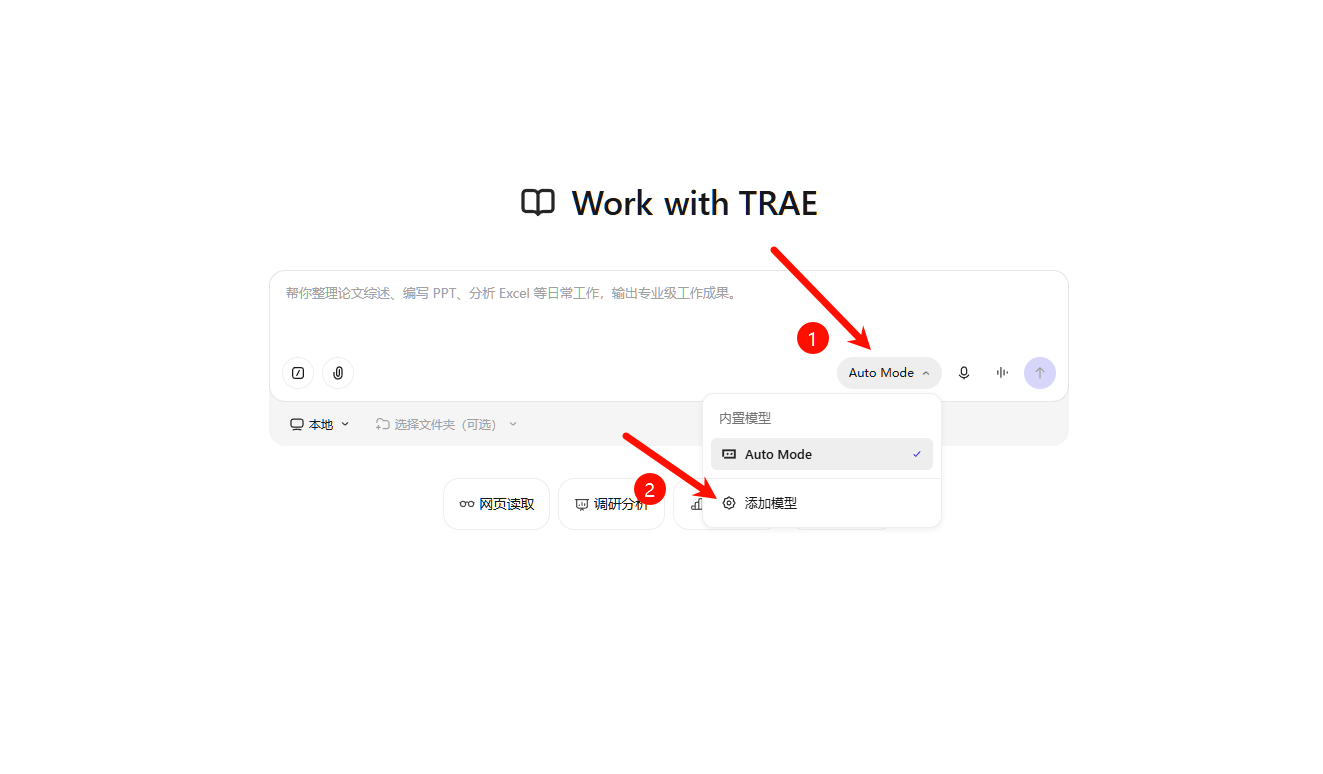
在 Trae Work 中进入 **设置** > **模型**,打开模型管理面板。
如果当前页面有 **添加模型** 按钮,点击它进入新增模型窗口。
 ### 步骤 2:选择 `自定义配置`
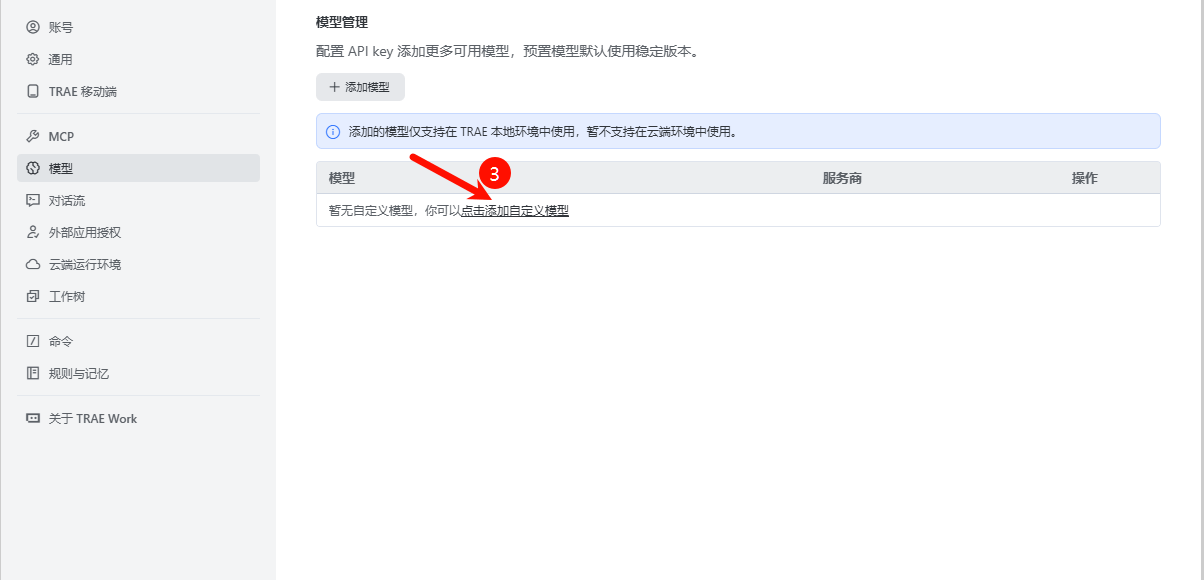
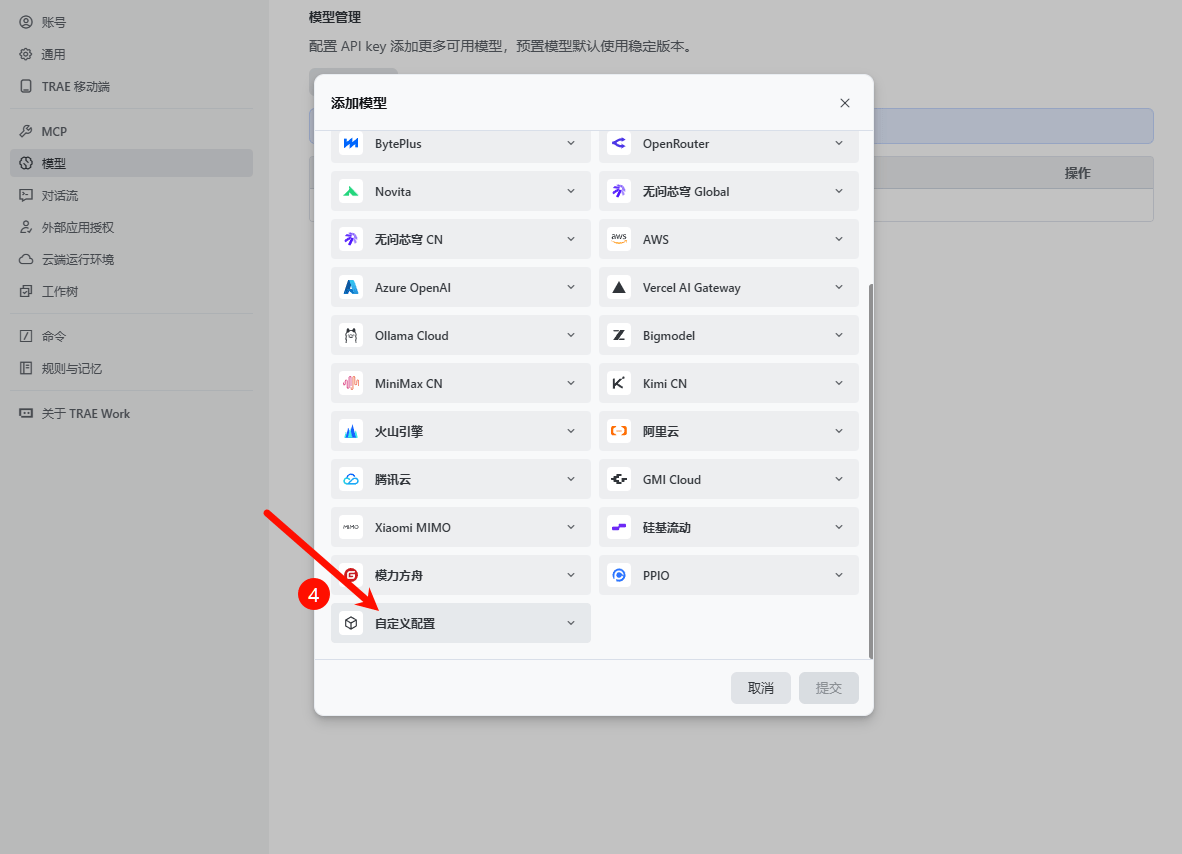
在“添加模型”窗口中,不要选择预设服务商,而是切换到 **自定义配置**。
这一步的目的是让 Trae Work 直接按你填写的协议、地址和模型 ID 调用 HaiToken。
### 步骤 2:选择 `自定义配置`
在“添加模型”窗口中,不要选择预设服务商,而是切换到 **自定义配置**。
这一步的目的是让 Trae Work 直接按你填写的协议、地址和模型 ID 调用 HaiToken。
 ### 步骤 3:选择 API 格式
在 API 格式中选择 **OpenAI Chat Completions**。
这是因为 HaiToken 提供了 OpenAI 兼容聊天接口 `POST /v1/chat/completions`,Trae Work 走这条路径最容易配置,也最适合大多数模型接入场景。
### 步骤 3:选择 API 格式
在 API 格式中选择 **OpenAI Chat Completions**。
这是因为 HaiToken 提供了 OpenAI 兼容聊天接口 `POST /v1/chat/completions`,Trae Work 走这条路径最容易配置,也最适合大多数模型接入场景。
 ### 步骤 4:填写请求地址、模型 ID 和 API Key
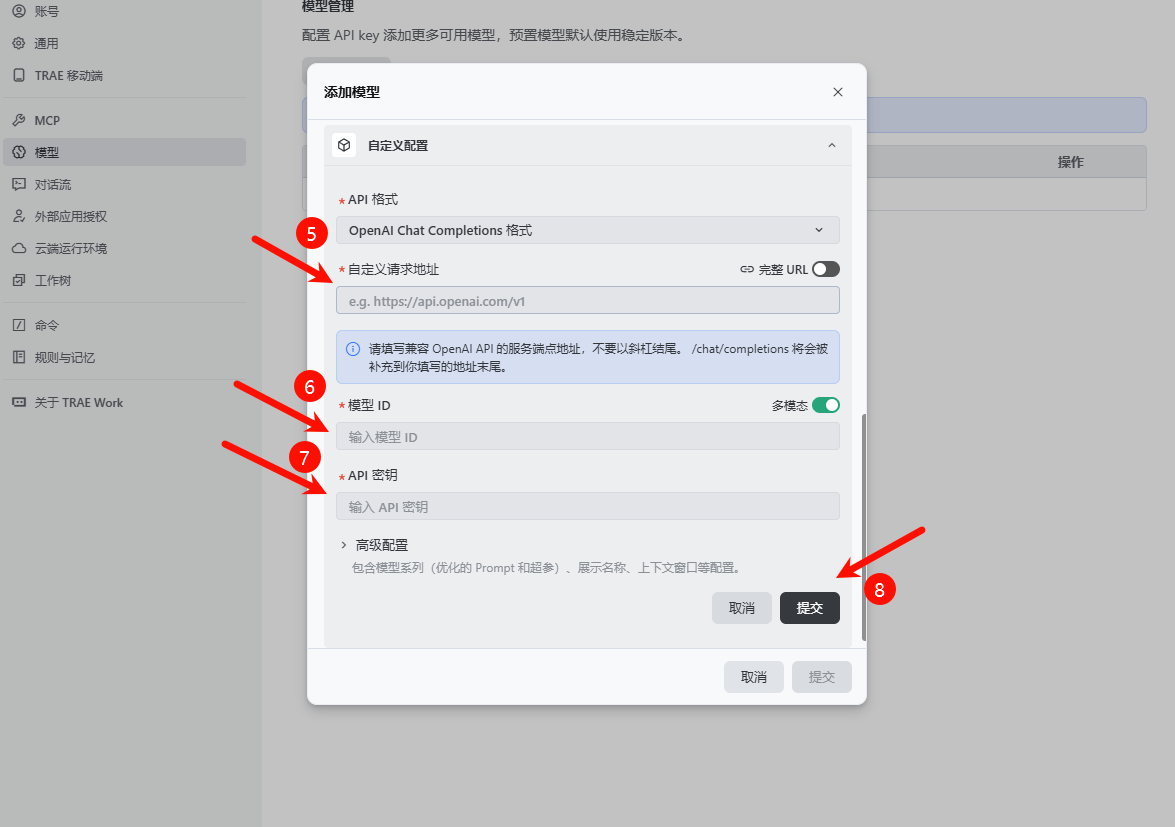
按下面的方式填写核心字段:
| 字段 | 推荐填写值 |
| ------- | ------------------------------------------ |
| API 格式 | `OpenAI Chat Completions` |
| 模型 ID | HaiToken 实际支持的模型 ID,例如 `deepseek-v4-flash` |
| API Key | 你的 HaiToken API Key |
| 请求地址 | 推荐填写 `https://api.haitoken.ai/v1` |
如果当前界面提供 **完整 URL** 开关,推荐先保持关闭,并把请求地址填为基础地址 `https://api.haitoken.ai/v1`。
如果你已经打开 **完整 URL**,就把请求地址改成完整接口:`https://api.haitoken.ai/v1/chat/completions`。
如果界面还提供下面这些可选项,可以按模型实际能力调整:
* 多模态:只有模型支持图片输入时再开启
* 模型展示名称:可自定义为 `HaiToken DeepSeek V4 Flash`
* 上下文窗口、最大输出:没有把握时先保留默认值
### 步骤 4:填写请求地址、模型 ID 和 API Key
按下面的方式填写核心字段:
| 字段 | 推荐填写值 |
| ------- | ------------------------------------------ |
| API 格式 | `OpenAI Chat Completions` |
| 模型 ID | HaiToken 实际支持的模型 ID,例如 `deepseek-v4-flash` |
| API Key | 你的 HaiToken API Key |
| 请求地址 | 推荐填写 `https://api.haitoken.ai/v1` |
如果当前界面提供 **完整 URL** 开关,推荐先保持关闭,并把请求地址填为基础地址 `https://api.haitoken.ai/v1`。
如果你已经打开 **完整 URL**,就把请求地址改成完整接口:`https://api.haitoken.ai/v1/chat/completions`。
如果界面还提供下面这些可选项,可以按模型实际能力调整:
* 多模态:只有模型支持图片输入时再开启
* 模型展示名称:可自定义为 `HaiToken DeepSeek V4 Flash`
* 上下文窗口、最大输出:没有把握时先保留默认值
 ### 步骤 5:添加模型并启用
填写完成后点击 **添加模型**。
如果 Trae Work 提示连接成功,这个模型就会出现在模型列表里。请确认它已经处于启用状态,并在聊天界面里切换到这个模型。
## 验证步骤
1. 打开 Trae Work 聊天面板。
2. 在模型选择器中切换到刚刚添加的 HaiToken 模型。
3. 发送一条简单测试消息,例如 `hi` 或 `请解释当前文件作用`。
4. 如果可以正常返回内容,说明接入成功。
## 补充说明
如果你在 Trae Work 里使用的是“基础地址”模式,请填写 `https://api.haitoken.ai/v1`;如果你使用的是“完整 URL”模式,请填写 `https://api.haitoken.ai/v1/chat/completions`。两种方式不要混填。
| 项目 | 对应关系 |
| ---------------- | ------------------------------------ |
| Trae Work API 格式 | `OpenAI Chat Completions` |
| HaiToken 实际接口 | `POST /v1/chat/completions` |
| 鉴权方式 | `Authorization: Bearer YOUR_API_KEY` |
| 模型来源 | 你在 Trae Work 中手动添加的模型 ID |
Trae Work 官方文档说明其“自定义配置”支持 `OpenAI Chat Completions` 和 `Anthropic Messages` 两种协议格式;对于 HaiToken,优先使用前者会更直接。[官方模型文档](https://docs.trae.ai/ide/models)
## 常见问题
### 添加模型时提示地址错误
优先检查你当前使用的是哪一种填写方式:
* 如果 **完整 URL** 关闭,请填写 `https://api.haitoken.ai/v1`
* 如果 **完整 URL** 打开,请填写 `https://api.haitoken.ai/v1/chat/completions`
最常见的问题就是把“基础地址模式”和“完整 URL 模式”混在一起填写。
### 提示 401 或鉴权失败
请确认填入的是有效的 HaiToken API Key。HaiToken 的 OpenAI 兼容接口使用的是下面这种鉴权头:
```http theme={null}
Authorization: Bearer YOUR_API_KEY
```
### 提示 model not found
请确认你在 Trae Work 中填写的模型 ID 与 HaiToken 模型列表中的模型 ID 完全一致。模型名区分大小写,也不要自行加前缀或别名。
### 模型已经添加,但聊天界面里看不到
先回到模型管理页,确认该模型已经添加成功并处于启用状态。
如果仍然没有出现,重新打开模型列表或重启一次 Trae Work,再重新进入聊天界面查看。
## 下一步
* 查看 [获取 API Key](/docs/zh/quickstart/get-api-key)
* 查看 [OpenAI 格式 API 文档](/docs/zh/api-reference/chat/openai-format)
* 查看 [模型列表](/docs/zh/api-reference/models/list-models)
### 步骤 5:添加模型并启用
填写完成后点击 **添加模型**。
如果 Trae Work 提示连接成功,这个模型就会出现在模型列表里。请确认它已经处于启用状态,并在聊天界面里切换到这个模型。
## 验证步骤
1. 打开 Trae Work 聊天面板。
2. 在模型选择器中切换到刚刚添加的 HaiToken 模型。
3. 发送一条简单测试消息,例如 `hi` 或 `请解释当前文件作用`。
4. 如果可以正常返回内容,说明接入成功。
## 补充说明
如果你在 Trae Work 里使用的是“基础地址”模式,请填写 `https://api.haitoken.ai/v1`;如果你使用的是“完整 URL”模式,请填写 `https://api.haitoken.ai/v1/chat/completions`。两种方式不要混填。
| 项目 | 对应关系 |
| ---------------- | ------------------------------------ |
| Trae Work API 格式 | `OpenAI Chat Completions` |
| HaiToken 实际接口 | `POST /v1/chat/completions` |
| 鉴权方式 | `Authorization: Bearer YOUR_API_KEY` |
| 模型来源 | 你在 Trae Work 中手动添加的模型 ID |
Trae Work 官方文档说明其“自定义配置”支持 `OpenAI Chat Completions` 和 `Anthropic Messages` 两种协议格式;对于 HaiToken,优先使用前者会更直接。[官方模型文档](https://docs.trae.ai/ide/models)
## 常见问题
### 添加模型时提示地址错误
优先检查你当前使用的是哪一种填写方式:
* 如果 **完整 URL** 关闭,请填写 `https://api.haitoken.ai/v1`
* 如果 **完整 URL** 打开,请填写 `https://api.haitoken.ai/v1/chat/completions`
最常见的问题就是把“基础地址模式”和“完整 URL 模式”混在一起填写。
### 提示 401 或鉴权失败
请确认填入的是有效的 HaiToken API Key。HaiToken 的 OpenAI 兼容接口使用的是下面这种鉴权头:
```http theme={null}
Authorization: Bearer YOUR_API_KEY
```
### 提示 model not found
请确认你在 Trae Work 中填写的模型 ID 与 HaiToken 模型列表中的模型 ID 完全一致。模型名区分大小写,也不要自行加前缀或别名。
### 模型已经添加,但聊天界面里看不到
先回到模型管理页,确认该模型已经添加成功并处于启用状态。
如果仍然没有出现,重新打开模型列表或重启一次 Trae Work,再重新进入聊天界面查看。
## 下一步
* 查看 [获取 API Key](/docs/zh/quickstart/get-api-key)
* 查看 [OpenAI 格式 API 文档](/docs/zh/api-reference/chat/openai-format)
* 查看 [模型列表](/docs/zh/api-reference/models/list-models)