> ## Documentation Index
> Fetch the complete documentation index at: https://docs.haitoken.ai/llms.txt
> Use this file to discover all available pages before exploring further.
# CodeX/ChatGPT
> 通过 CC Switch 将 Codex 桌面端接入 HaiToken
你可以使用 CC Switch 为 Codex 桌面端配置 HaiToken 供应商。CC Switch 会生成 Codex 所需的模型配置,并通过本地路由转发请求。
当前 CC Switch 演示使用的版本是 **V3.19.2**,如果遇到配置与教程不一致的情况,请检查您使用的版本。
接入 HaiToken 无需手机号等额外验证方式。你只需准备 HaiToken API Key,即可按照本文步骤完成配置。
## 前提条件
* 已安装 Codex 桌面端和 CC Switch
* HaiToken API Key
* 至少一个 HaiToken 提供的可用 GPT 模型
## 接入步骤
### 步骤 1:进入 Codex 供应商页面
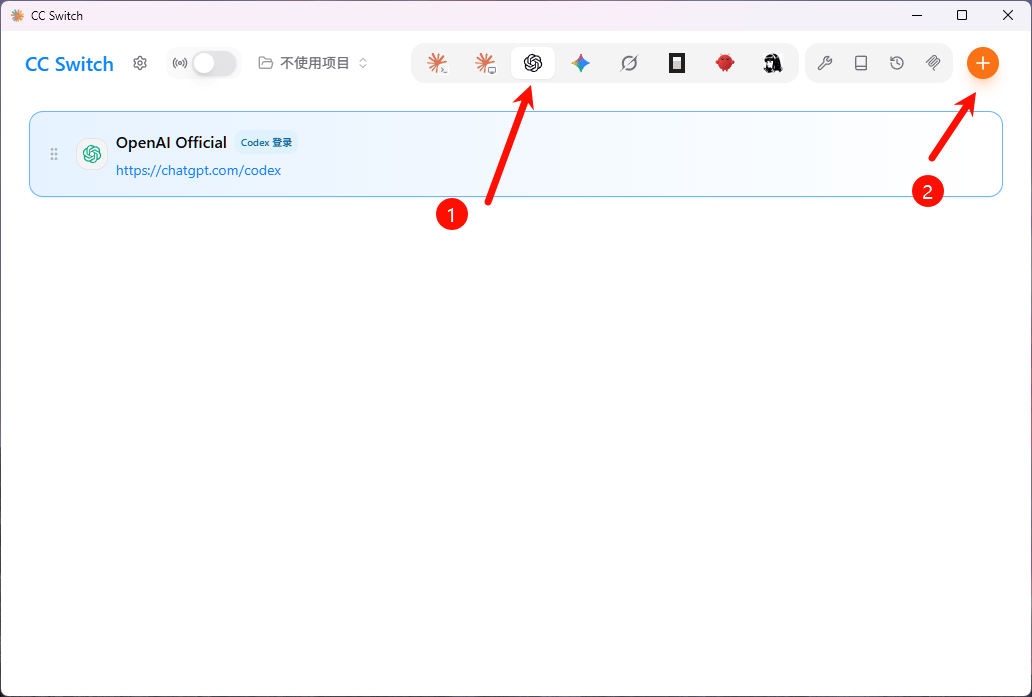
打开 CC Switch,在顶部应用栏选择 **Codex** 图标,然后点击右上角的 **+**。
 ### 步骤 2:创建自定义供应商
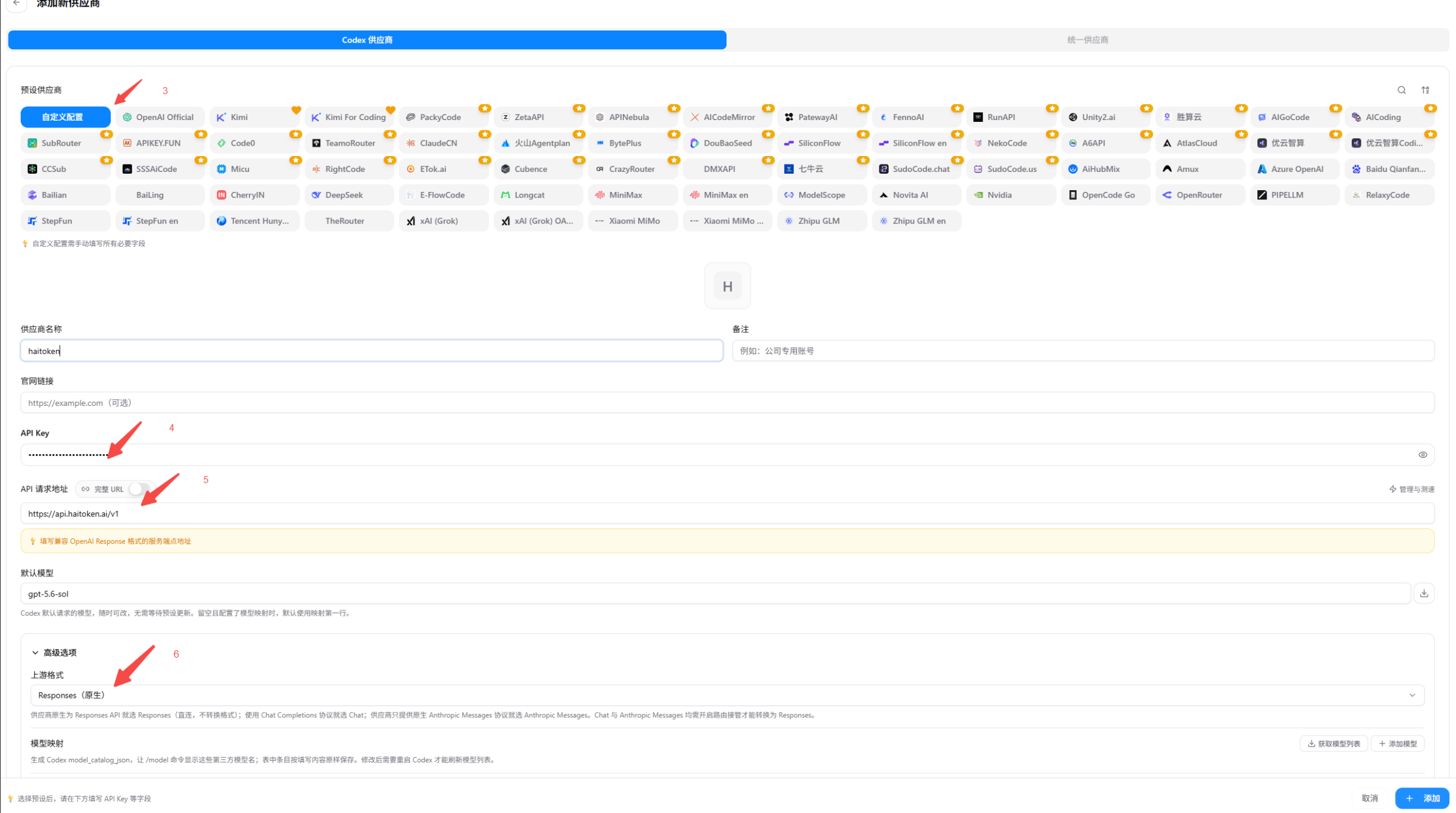
在 **添加新供应商** 页面选择 **自定义配置**,然后填写以下字段:
| 字段 | 填写或选择的值 |
| -------- | ------------------------------------------------ |
| 供应商名称 | `HaiToken` 或便于识别的自定义名称 |
| API Key | 你的 HaiToken API Key |
| API 请求地址 | 保持 **完整 URL** 关闭,填写 `https://api.haitoken.ai/v1` |
| 默认模型 | 选择一个 HaiToken 提供的可用 GPT 模型 |
| 上游格式 | **Responses(原生)** |
### 步骤 2:创建自定义供应商
在 **添加新供应商** 页面选择 **自定义配置**,然后填写以下字段:
| 字段 | 填写或选择的值 |
| -------- | ------------------------------------------------ |
| 供应商名称 | `HaiToken` 或便于识别的自定义名称 |
| API Key | 你的 HaiToken API Key |
| API 请求地址 | 保持 **完整 URL** 关闭,填写 `https://api.haitoken.ai/v1` |
| 默认模型 | 选择一个 HaiToken 提供的可用 GPT 模型 |
| 上游格式 | **Responses(原生)** |
 ### 步骤 3:获取并配置模型
展开 **高级选项**,点击 **获取模型列表**。看到“获取到 N 个模型”后,点击 **添加模型**,从模型列表中选择你需要在 Codex 中使用的 GPT 模型。需要使用多个模型时,可以继续点击 **添加模型** 逐个添加。
选择完成后,确认默认模型和模型映射,然后点击右下角的 **添加** 保存供应商。
### 步骤 3:获取并配置模型
展开 **高级选项**,点击 **获取模型列表**。看到“获取到 N 个模型”后,点击 **添加模型**,从模型列表中选择你需要在 Codex 中使用的 GPT 模型。需要使用多个模型时,可以继续点击 **添加模型** 逐个添加。
选择完成后,确认默认模型和模型映射,然后点击右下角的 **添加** 保存供应商。
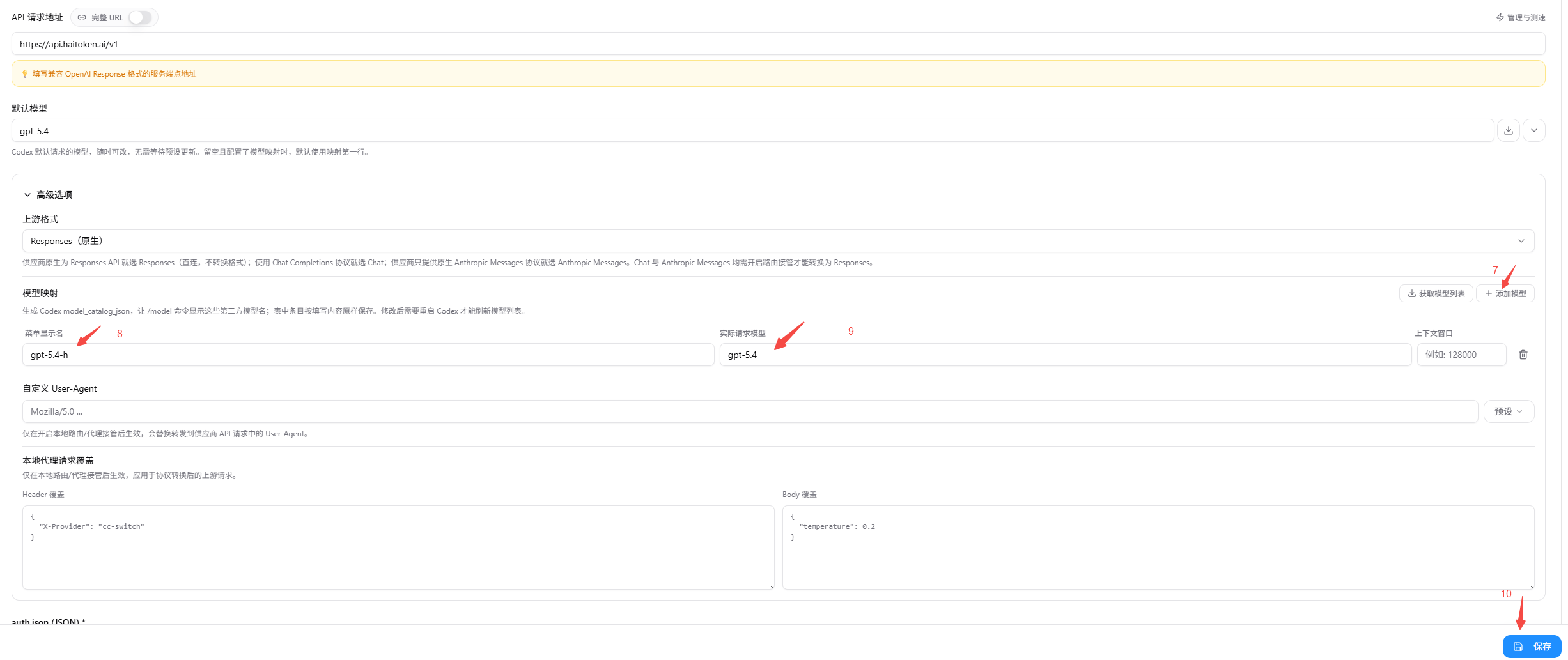 CC Switch 会根据这里添加的 GPT 模型生成 Codex 模型目录。Codex 中显示的是模型名称或映射后的名称,不一定与供应商名称相同。
### 步骤 4:在 Codex 中选择模型
如果 Codex 已经打开,请先重启 Codex 桌面端,让新的供应商和模型目录生效。新建对话,在输入框底部打开模型选择器,选择刚才配置的模型。
CC Switch 会根据这里添加的 GPT 模型生成 Codex 模型目录。Codex 中显示的是模型名称或映射后的名称,不一定与供应商名称相同。
### 步骤 4:在 Codex 中选择模型
如果 Codex 已经打开,请先重启 Codex 桌面端,让新的供应商和模型目录生效。新建对话,在输入框底部打开模型选择器,选择刚才配置的模型。
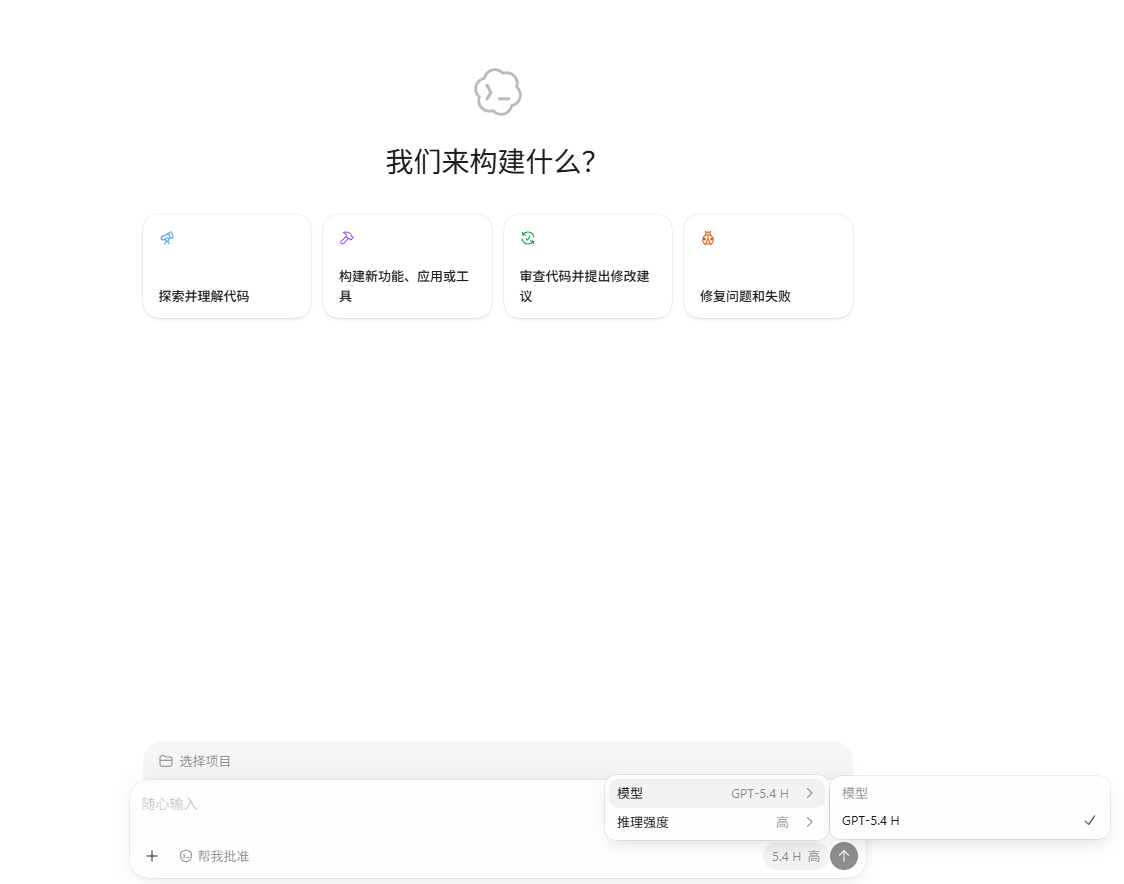 截图中的 `gpt-5.4-h` 是示例模型名称。你实际看到的选项取决于在 CC Switch 中选择的默认模型和模型映射。
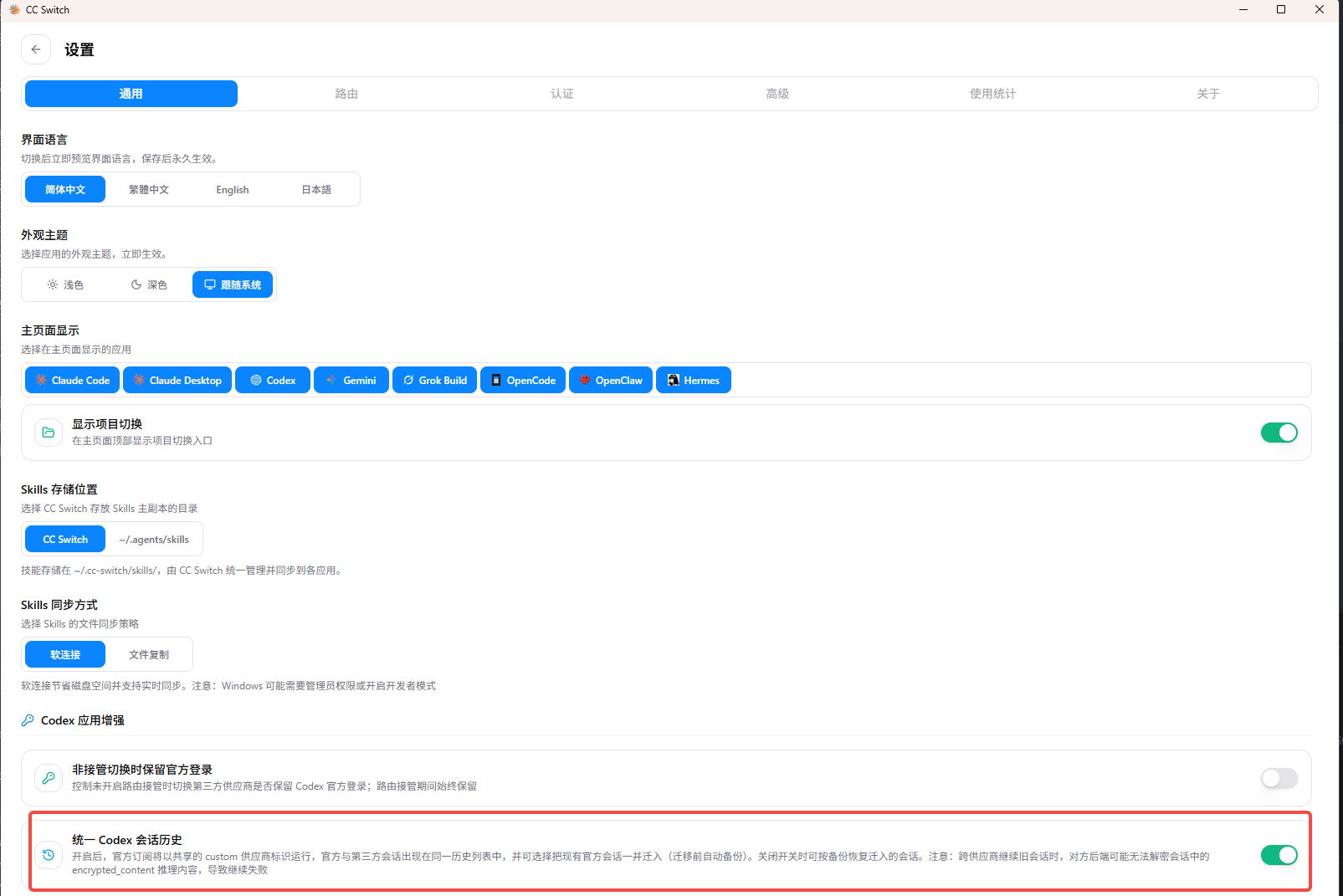
Codex/Chatgpt里的会话会根据供应商进行隔离,需要打开CC Switch里的统一会话历史选项
截图中的 `gpt-5.4-h` 是示例模型名称。你实际看到的选项取决于在 CC Switch 中选择的默认模型和模型映射。
Codex/Chatgpt里的会话会根据供应商进行隔离,需要打开CC Switch里的统一会话历史选项
 ## 验证接入
1. 在 Codex 桌面端选择 HaiToken 模型。
2. 发送一条测试消息。
3. 能够正常收到回复即表示接入成功。
## 常见问题
| 问题 | 处理方式 |
| --------------------- | ----------------------------------------------------------- |
| 无法获取模型列表 | 确认 API 请求地址为 `https://api.haitoken.ai/v1`,并检查 API Key 是否有效。 |
| 提示 `401` 或鉴权失败 | 重新填写 HaiToken API Key,然后保存供应商并重启 Codex。 |
| 提示 `model not found` | 确认添加的是 HaiToken 实际提供的 GPT 模型,并检查默认模型和模型映射中的模型 ID。 |
| Codex 中没有出现新增模型 | 确认已经保存供应商并开启 Codex 路由,然后完全退出并重新打开 Codex。 |
| Codex 请求没有经过 HaiToken | 确认上游格式为 **Chat Completions**,同时检查 **路由总开关** 和 **Codex** 开关。 |
| 修改服务地址或端口后不生效 | 重启 CC Switch 的路由服务,再重启 Codex。 |
## 下一步
* 查看 [获取 API Key](/docs/zh/quickstart/get-api-key)
* 查看 [OpenAI 格式 API 文档](/docs/zh/api-reference/chat/openai-format)
* 查看 [模型列表](/docs/zh/api-reference/models/list-models)
## 验证接入
1. 在 Codex 桌面端选择 HaiToken 模型。
2. 发送一条测试消息。
3. 能够正常收到回复即表示接入成功。
## 常见问题
| 问题 | 处理方式 |
| --------------------- | ----------------------------------------------------------- |
| 无法获取模型列表 | 确认 API 请求地址为 `https://api.haitoken.ai/v1`,并检查 API Key 是否有效。 |
| 提示 `401` 或鉴权失败 | 重新填写 HaiToken API Key,然后保存供应商并重启 Codex。 |
| 提示 `model not found` | 确认添加的是 HaiToken 实际提供的 GPT 模型,并检查默认模型和模型映射中的模型 ID。 |
| Codex 中没有出现新增模型 | 确认已经保存供应商并开启 Codex 路由,然后完全退出并重新打开 Codex。 |
| Codex 请求没有经过 HaiToken | 确认上游格式为 **Chat Completions**,同时检查 **路由总开关** 和 **Codex** 开关。 |
| 修改服务地址或端口后不生效 | 重启 CC Switch 的路由服务,再重启 Codex。 |
## 下一步
* 查看 [获取 API Key](/docs/zh/quickstart/get-api-key)
* 查看 [OpenAI 格式 API 文档](/docs/zh/api-reference/chat/openai-format)
* 查看 [模型列表](/docs/zh/api-reference/models/list-models)