> ## Documentation Index
> Fetch the complete documentation index at: https://docs.haitoken.ai/llms.txt
> Use this file to discover all available pages before exploring further.
# CC Switch
> 通过 HaiToken 网关接入 CC Switch
CC Switch 接入 HaiToken 的方式不是改环境变量,而是在桌面应用里新增一个 Provider,再把这个 Provider 切换给你正在使用的目标工具。
对于 HaiToken,推荐按 OpenAI 兼容方式接入,因为 CC Switch 可以直接填写统一的 `Endpoint URL`、`API Key`,并通过 `/v1/models` 自动拉取模型列表。
## 为什么会看到两种接入方式
很多人第一次看到 CC Switch 的 `App-specific Provider` 和 `Universal Provider`,会误以为这是两套不同的 HaiToken 接入协议。实际上不是。
这两个入口的核心配置完全一样,填的还是同一套 HaiToken 信息:
* `Endpoint URL`
* `API Key`
* `Model`
它们真正的区别只有一个:**这份 Provider 配置要作用到几个应用。**
* `App-specific Provider`:只给当前应用使用
* `Universal Provider`:给多个应用共用
你可以把它理解成“同一套接入参数的两种作用范围”,而不是“两种不同协议”。
如果你只是第一次接入 HaiToken,或者只是先验证 `OpenClaw`、`OpenCode` 其中一个工具,优先选 `App-specific Provider` 会更稳,因为排错最直接。
只有当你已经确认这套 HaiToken 配置可用,并且希望多个应用一起复用时,再切到 `Universal Provider`。
## 适合哪些场景
* 你已经在用 CC Switch 管理 OpenCode、OpenClaw、Codex 等工具
* 你想把 HaiToken 作为统一模型入口,而不是分别修改多个工具配置
* 你想通过图形界面切换 Provider,并直接获取模型列表
## 先准备好这些信息
开始前请准备以下内容:
* HaiToken API Key
* HaiToken 网关地址:`https://api.haitoken.ai`
* 至少一个可用模型 ID,例如 `deepseek-v4-flash`
在 CC Switch 里,`Endpoint URL` 建议填写网关前缀 `https://api.haitoken.ai`,不要直接写成 `https://api.haitoken.ai/v1/chat/completions`。默认模式下,CC Switch 会在这个前缀后自动拼接 `/v1/chat/completions` 和 `/v1/models`。
## 方式一:只给当前应用使用
这对应 CC Switch 里的 `App-specific Provider`。这种方式只对当前应用生效,适合先验证单个工具是否已经成功接入 HaiToken。推荐按下面 4 步操作。
### 步骤 1:打开目标应用页
启动 CC Switch 后,先在左侧或顶部切换到你要接入的目标应用,例如:
* OpenCode
* OpenClaw
* Codex
如果你只是先验证一款工具是否可用,先停留在这个应用页即可。
### 步骤 2:新增 Provider
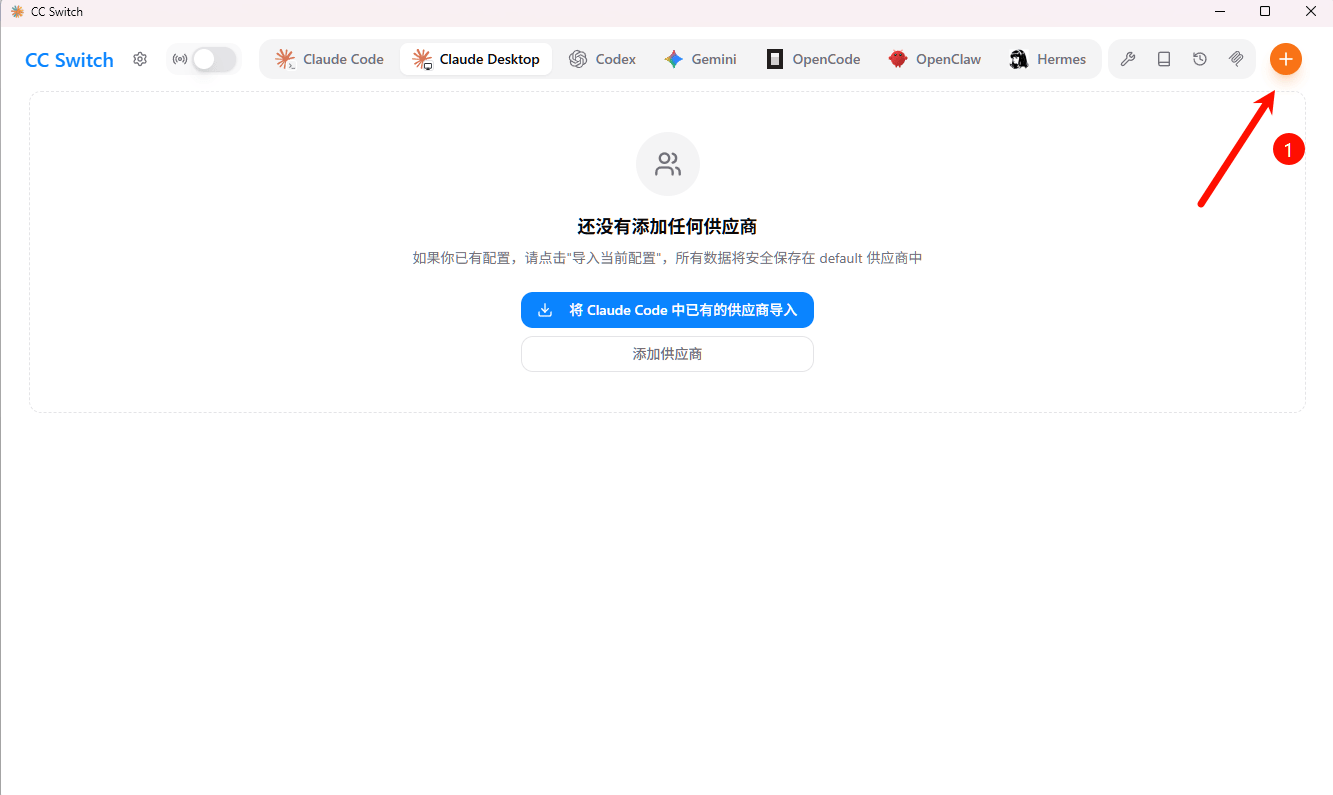
在主界面右上角点击 `+`,打开 Add Provider 面板。
你会看到两个入口:
* `App-specific Provider`:只作用于当前应用
* `Universal Provider`:同一份配置同步到多个应用
首次接入 HaiToken 时,优先选择 `App-specific Provider`,这样更容易确认当前应用是否已经切换成功。
 ### 步骤 3:填写 HaiToken 配置
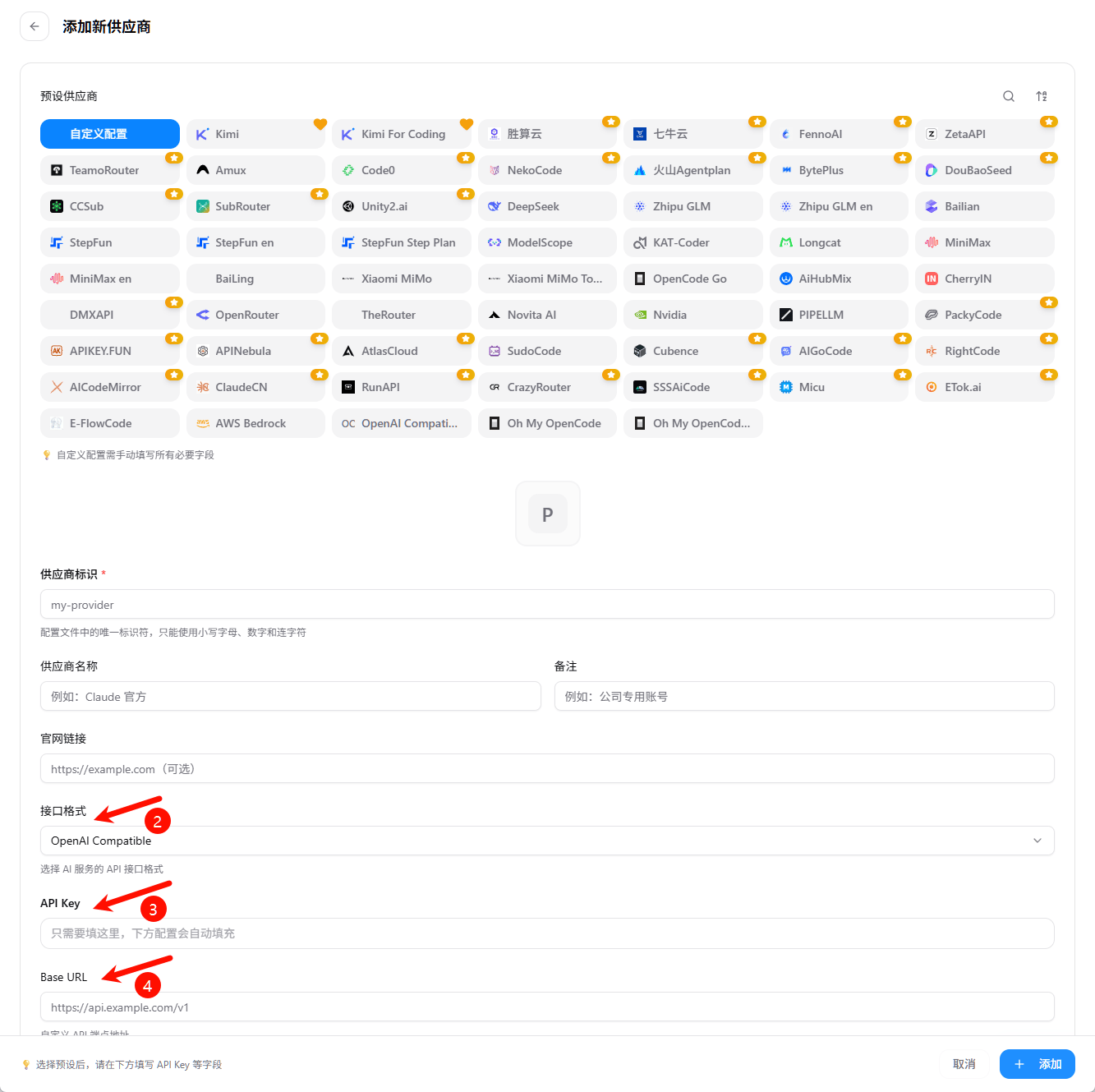
如果当前应用支持 `OpenAI Compatible` 或 `Custom` 预设,直接选择即可。核心字段按下面填写:
| 字段 | 建议值 |
| --------------------------- | ------------------------- |
| Name | `HaiToken` |
| Endpoint URL / API Base URL | `https://api.haitoken.ai` |
| API Key | 你的 HaiToken API Key |
| Model | 例如 `deepseek-v4-flash` |
如果表单里有 `Fetch Models` 按钮,建议点一次,让 CC Switch 从 HaiToken 的 `/v1/models` 拉取模型列表,再直接从下拉框选择模型。
### 步骤 3:填写 HaiToken 配置
如果当前应用支持 `OpenAI Compatible` 或 `Custom` 预设,直接选择即可。核心字段按下面填写:
| 字段 | 建议值 |
| --------------------------- | ------------------------- |
| Name | `HaiToken` |
| Endpoint URL / API Base URL | `https://api.haitoken.ai` |
| API Key | 你的 HaiToken API Key |
| Model | 例如 `deepseek-v4-flash` |
如果表单里有 `Fetch Models` 按钮,建议点一次,让 CC Switch 从 HaiToken 的 `/v1/models` 拉取模型列表,再直接从下拉框选择模型。
 ### 步骤 4:保存并启用
填写完成后点击 `Add` 或 `Save`,然后在 Provider 列表中把 `HaiToken` 切换为当前生效配置。
如果你接入的是 OpenCode、OpenClaw 或 Codex,建议在切换完成后重启目标工具一次,确保它重新读取最新配置。
### 自检清单
完成配置后,按下面顺序检查:
1. 在 CC Switch 的模型选择或 `Fetch Models` 中能看到 HaiToken 返回的模型列表
2. 目标工具切换到 `HaiToken` Provider 后,不再出现认证失败或找不到模型的提示
3. 发送一条简单测试消息,例如 `hi` 或 `介绍一下自己`,能正常返回内容
如果目标工具是 `OpenClaw`,再额外确认一次路由是否已经开启。
如果以上三步都通过,就说明接入已经成功。
### 常见问题
#### 拉取模型时报 404
优先检查 `Endpoint URL` 是否误填成了 `https://api.haitoken.ai/v1`。对 CC Switch 来说,推荐填写网关前缀 `https://api.haitoken.ai`。
#### 已保存 Provider,但目标工具仍然没有生效
先确认你已经把 `HaiToken` 切换为当前激活 Provider,然后完全退出并重新打开目标工具。
如果目标工具是 `OpenClaw`,再额外检查对应路由是否已经开启。
#### 能连通但模型列表为空
先用 HaiToken 的模型列表接口确认当前 API Key 可见哪些模型:
```bash theme={null}
curl https://api.haitoken.ai/v1/models \
-H "Authorization: Bearer YOUR_API_KEY"
```
如果接口返回正常,再回到 CC Switch 重新执行一次 `Fetch Models`。
#### 填了完整接口路径是否能用
只有在你明确开启了 CC Switch 的 `Full URL Mode` 时,才适合填写完整接口路径。对 HaiToken 的标准接入场景,不需要开启这个模式。
## 方式二:给多个应用共用
这对应 CC Switch 里的 `Universal Provider`。如果你希望一套 HaiToken 配置复用到多个应用,可以改用这种方式。
### 适用场景
* 你同时在 CC Switch 中管理多个工具
* 你不想为每个工具单独重复填写 Endpoint 和 API Key
* 你希望多个工具尽量共用同一套模型来源
### 步骤 1:打开 Add Provider 面板
在主界面点击右上角 `+`,进入 Add Provider 面板。
### 步骤 2:选择 `Universal Provider`
在 Provider 类型中选择 `Universal Provider`,让这份配置对多个应用生效。
### 步骤 3:填写 HaiToken 配置
字段填写方式与 `App-specific Provider` 完全相同:
| 字段 | 建议值 |
| --------------------------- | ------------------------- |
| Name | `HaiToken` |
| Endpoint URL / API Base URL | `https://api.haitoken.ai` |
| API Key | 你的 HaiToken API Key |
| Model | 例如 `deepseek-v4-flash` |
如果有 `Fetch Models`,同样建议执行一次,先确认 Endpoint 和 API Key 可用。
### 步骤 4:切换目标应用验证
保存后,分别切换到你要使用的目标应用,确认它们是否都能看到并使用同一套 HaiToken 配置。
### 自检清单
* 目标应用中能读取到 `HaiToken` Provider
* 至少一个目标应用可以正常发起对话并返回结果
* 切换模型后不出现认证失败或模型不存在错误
`Universal Provider` 在不同版本中的覆盖范围可能不同。若你发现某个应用没有读到这份配置,优先回退到 `App-specific Provider` 方式。
## 关键配置说明
### Endpoint URL 应该填什么
推荐填写:
```text theme={null}
https://api.haitoken.ai
```
不推荐直接填写:
```text theme={null}
https://api.haitoken.ai/v1
https://api.haitoken.ai/v1/chat/completions
```
原因是 CC Switch 的默认模式会把 `base_url` 当作前缀,再自动拼接固定路径。如果你把 `/v1` 或完整接口路径也填进去,最终请求地址可能变成重复路径。
### API Key 如何发送
HaiToken 的 OpenAI 兼容接口使用 Bearer 鉴权,请确保你填写的是可直接调用网关的 API Key。
等价的 HTTP 请求头如下:
```http theme={null}
Authorization: Bearer YOUR_API_KEY
```
### 模型如何选择
你可以用两种方式:
* 直接手动填写模型 ID
* 用 `Fetch Models` 从 `/v1/models` 拉取模型列表后选择
如果模型已经能从列表里拉出来,通常说明 Endpoint 和 API Key 都是通的。
## 哪些场景需要开启路由
在 CC Switch 里,“是否要开启路由(Routing / Local Routing)”不能一概而论。更稳妥的判断方式如下:
### 明确需要开启路由的场景
#### Codex 使用 Chat Completions 或非 GPT 模型时
如果你给 `Codex` 接的是 OpenAI Chat Completions 上游,或者你使用的不是 Codex 默认理解的 GPT 系列模型,而是 `DeepSeek`、`Kimi`、`GLM`、`MiniMax` 这类第三方模型,就需要开启路由。
原因是这类场景通常需要 CC Switch 在本地做协议转换、模型映射或请求转发。
#### Claude / Claude Code / Claude Desktop 使用非默认协议格式时
如果你给 `Claude`、`Claude Code` 或 `Claude Desktop` 配置的是:
* `OpenAI Chat Completions`
* `OpenAI Responses API`
这类非默认的 Anthropic Messages 格式,也需要依赖代理或路由做协议转换。
### 建议优先检查路由的场景
#### OpenClaw:按 3 步确认路由
如果你当前接入的目标工具是 `OpenClaw`,除了添加 `HaiToken` Provider 之外,还建议按下面顺序再检查一次路由:
1. 先确认 `HaiToken` Provider 已经保存并切换为当前生效配置
2. 再确认与 OpenClaw 相关的 **路由(Routing)已经开启**
3. 最后重新发起一条测试请求,确认流量确实走到 HaiToken
如果路由没有开启,可能会出现下面这些现象:
* Provider 已经保存成功
* 模型列表也能正常拉取
* 但实际请求没有按预期走到 `HaiToken`
* 或者切换 Provider 后,OpenClaw 侧看起来仍然没有生效
### 步骤 4:保存并启用
填写完成后点击 `Add` 或 `Save`,然后在 Provider 列表中把 `HaiToken` 切换为当前生效配置。
如果你接入的是 OpenCode、OpenClaw 或 Codex,建议在切换完成后重启目标工具一次,确保它重新读取最新配置。
### 自检清单
完成配置后,按下面顺序检查:
1. 在 CC Switch 的模型选择或 `Fetch Models` 中能看到 HaiToken 返回的模型列表
2. 目标工具切换到 `HaiToken` Provider 后,不再出现认证失败或找不到模型的提示
3. 发送一条简单测试消息,例如 `hi` 或 `介绍一下自己`,能正常返回内容
如果目标工具是 `OpenClaw`,再额外确认一次路由是否已经开启。
如果以上三步都通过,就说明接入已经成功。
### 常见问题
#### 拉取模型时报 404
优先检查 `Endpoint URL` 是否误填成了 `https://api.haitoken.ai/v1`。对 CC Switch 来说,推荐填写网关前缀 `https://api.haitoken.ai`。
#### 已保存 Provider,但目标工具仍然没有生效
先确认你已经把 `HaiToken` 切换为当前激活 Provider,然后完全退出并重新打开目标工具。
如果目标工具是 `OpenClaw`,再额外检查对应路由是否已经开启。
#### 能连通但模型列表为空
先用 HaiToken 的模型列表接口确认当前 API Key 可见哪些模型:
```bash theme={null}
curl https://api.haitoken.ai/v1/models \
-H "Authorization: Bearer YOUR_API_KEY"
```
如果接口返回正常,再回到 CC Switch 重新执行一次 `Fetch Models`。
#### 填了完整接口路径是否能用
只有在你明确开启了 CC Switch 的 `Full URL Mode` 时,才适合填写完整接口路径。对 HaiToken 的标准接入场景,不需要开启这个模式。
## 方式二:给多个应用共用
这对应 CC Switch 里的 `Universal Provider`。如果你希望一套 HaiToken 配置复用到多个应用,可以改用这种方式。
### 适用场景
* 你同时在 CC Switch 中管理多个工具
* 你不想为每个工具单独重复填写 Endpoint 和 API Key
* 你希望多个工具尽量共用同一套模型来源
### 步骤 1:打开 Add Provider 面板
在主界面点击右上角 `+`,进入 Add Provider 面板。
### 步骤 2:选择 `Universal Provider`
在 Provider 类型中选择 `Universal Provider`,让这份配置对多个应用生效。
### 步骤 3:填写 HaiToken 配置
字段填写方式与 `App-specific Provider` 完全相同:
| 字段 | 建议值 |
| --------------------------- | ------------------------- |
| Name | `HaiToken` |
| Endpoint URL / API Base URL | `https://api.haitoken.ai` |
| API Key | 你的 HaiToken API Key |
| Model | 例如 `deepseek-v4-flash` |
如果有 `Fetch Models`,同样建议执行一次,先确认 Endpoint 和 API Key 可用。
### 步骤 4:切换目标应用验证
保存后,分别切换到你要使用的目标应用,确认它们是否都能看到并使用同一套 HaiToken 配置。
### 自检清单
* 目标应用中能读取到 `HaiToken` Provider
* 至少一个目标应用可以正常发起对话并返回结果
* 切换模型后不出现认证失败或模型不存在错误
`Universal Provider` 在不同版本中的覆盖范围可能不同。若你发现某个应用没有读到这份配置,优先回退到 `App-specific Provider` 方式。
## 关键配置说明
### Endpoint URL 应该填什么
推荐填写:
```text theme={null}
https://api.haitoken.ai
```
不推荐直接填写:
```text theme={null}
https://api.haitoken.ai/v1
https://api.haitoken.ai/v1/chat/completions
```
原因是 CC Switch 的默认模式会把 `base_url` 当作前缀,再自动拼接固定路径。如果你把 `/v1` 或完整接口路径也填进去,最终请求地址可能变成重复路径。
### API Key 如何发送
HaiToken 的 OpenAI 兼容接口使用 Bearer 鉴权,请确保你填写的是可直接调用网关的 API Key。
等价的 HTTP 请求头如下:
```http theme={null}
Authorization: Bearer YOUR_API_KEY
```
### 模型如何选择
你可以用两种方式:
* 直接手动填写模型 ID
* 用 `Fetch Models` 从 `/v1/models` 拉取模型列表后选择
如果模型已经能从列表里拉出来,通常说明 Endpoint 和 API Key 都是通的。
## 哪些场景需要开启路由
在 CC Switch 里,“是否要开启路由(Routing / Local Routing)”不能一概而论。更稳妥的判断方式如下:
### 明确需要开启路由的场景
#### Codex 使用 Chat Completions 或非 GPT 模型时
如果你给 `Codex` 接的是 OpenAI Chat Completions 上游,或者你使用的不是 Codex 默认理解的 GPT 系列模型,而是 `DeepSeek`、`Kimi`、`GLM`、`MiniMax` 这类第三方模型,就需要开启路由。
原因是这类场景通常需要 CC Switch 在本地做协议转换、模型映射或请求转发。
#### Claude / Claude Code / Claude Desktop 使用非默认协议格式时
如果你给 `Claude`、`Claude Code` 或 `Claude Desktop` 配置的是:
* `OpenAI Chat Completions`
* `OpenAI Responses API`
这类非默认的 Anthropic Messages 格式,也需要依赖代理或路由做协议转换。
### 建议优先检查路由的场景
#### OpenClaw:按 3 步确认路由
如果你当前接入的目标工具是 `OpenClaw`,除了添加 `HaiToken` Provider 之外,还建议按下面顺序再检查一次路由:
1. 先确认 `HaiToken` Provider 已经保存并切换为当前生效配置
2. 再确认与 OpenClaw 相关的 **路由(Routing)已经开启**
3. 最后重新发起一条测试请求,确认流量确实走到 HaiToken
如果路由没有开启,可能会出现下面这些现象:
* Provider 已经保存成功
* 模型列表也能正常拉取
* 但实际请求没有按预期走到 `HaiToken`
* 或者切换 Provider 后,OpenClaw 侧看起来仍然没有生效
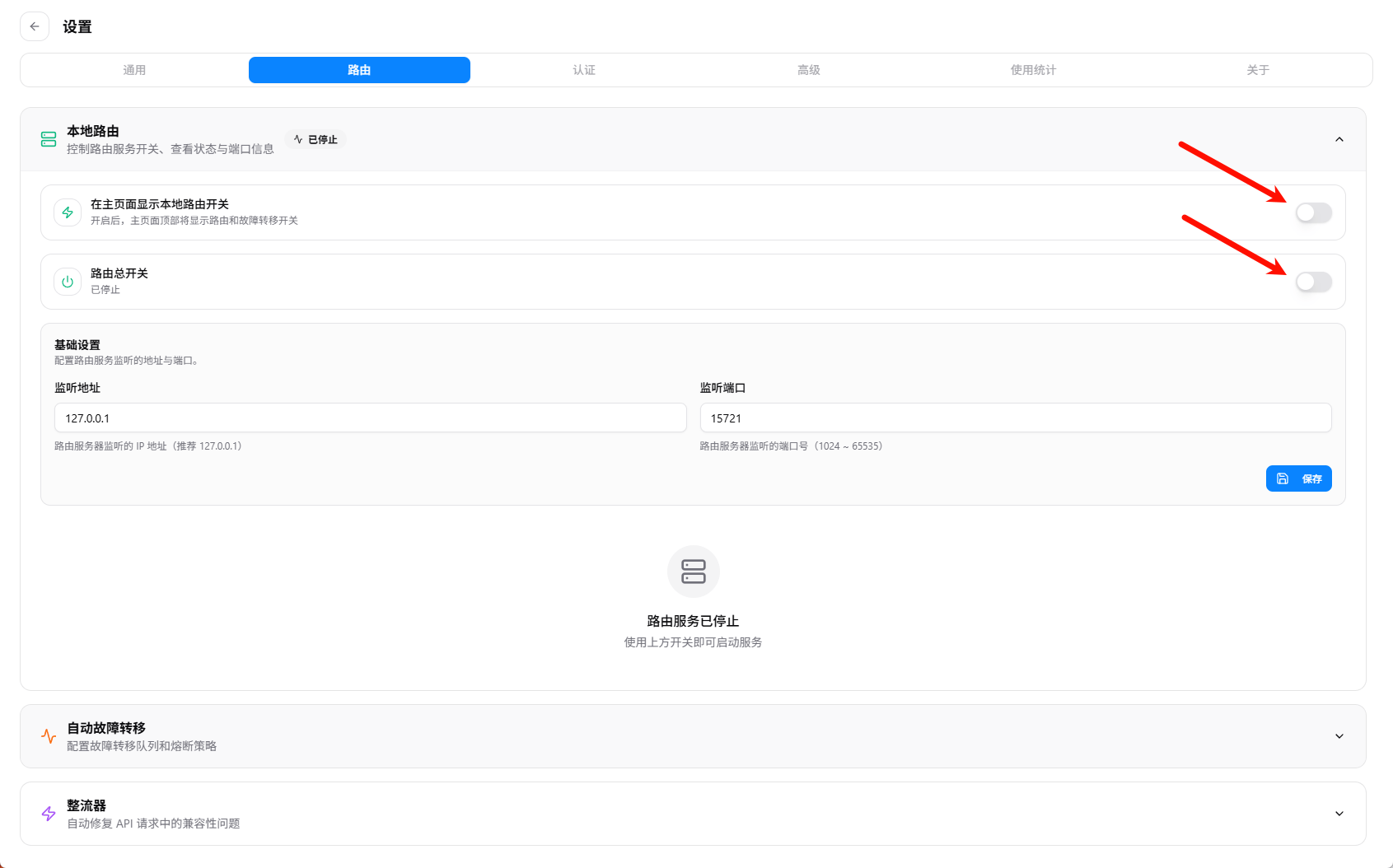 因此,在 OpenClaw 场景下,建议你在切换到 `HaiToken` Provider 之后,再检查一次路由是否已经启用,然后重新发起一条测试请求。
### 暂时不要默认写成必须开启的场景
对于 `OpenCode`、`Gemini`、`Hermes` 这类场景,如果你当前使用的是标准兼容方式,文档里暂时不建议直接写成“必须开启路由”。是否需要开启,优先以当前版本 UI、Provider 类型和实际请求表现为准。
因此,在 OpenClaw 场景下,建议你在切换到 `HaiToken` Provider 之后,再检查一次路由是否已经启用,然后重新发起一条测试请求。
### 暂时不要默认写成必须开启的场景
对于 `OpenCode`、`Gemini`、`Hermes` 这类场景,如果你当前使用的是标准兼容方式,文档里暂时不建议直接写成“必须开启路由”。是否需要开启,优先以当前版本 UI、Provider 类型和实际请求表现为准。